営業資料やマーケティング資料に利用
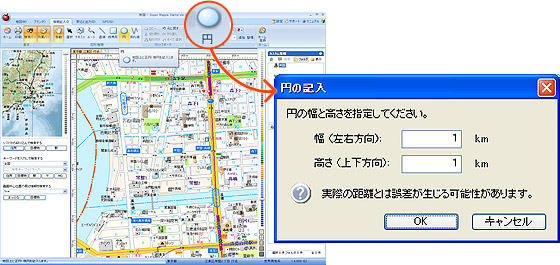
カスタム情報ではテキスト以外にも円や折れ線、直線などを記入することができます。ここでは円の記入方法を紹介します。
- リボンの「情報記入」タブの
 をクリックします。
 - 記入したい場所でクリックすると円記入ダイアログが立ち上がるので、大きさを指定します。
- 円が記入されます。円を選択後、右クリックで「プロパティ」を選ぶと色や線の太さを変更することができます。
- 記入される円のスタイル(色や線の太さ)はテンプレートの設定に従います。
- 地図上でドラッグすると、円の形を自由に変えることができます。